ラベル iPhone の投稿を表示しています。 すべての投稿を表示

2012/03/09

[iOS5.1] フォトストリームの不要な写真が削除できるようになりました!でもアップデート前の写真はその端末だけだよ☆(・ωく) うふふ


コメント欄で下記を教えて頂きました。ありがとうございます。

OSバージョンアップ前に撮影した写真はiPhone上のみの削除になりますが、iOSバージョンアップ後に撮影した写真はちゃんとiCloudに反映され他のデバイスからも削除されます。もう少し検証を。
というわけで確認してみました。

iOS5.1アップデート後の写真をフォトストリームフォルダか削除しようとすると、

「この写真はすべてのデバイスのフォトストリームから削除されます」

と表示され、
他のiOS端末からもめでたく削除されました!


iOS5.1アップデート前にフォトストリームにストックされた写真については先の記事のままです。


~~~~


iOS5.1から、iOS端末上でフォトストリームの任意の写真が削除できるようになりました。

やっとキターーー!!という機能ですね。


ところが、

喜び勇んで写真を削除しようとすると素敵なメッセージが。


「この写真は このiPhoneのフォトストリームからのみ削除されます」


なるほど。


その端末からフォトストリームフォルダにある写真を削除するだけで、iCloudのサーバ上にある写真を削除するわけではありません。☆(・ωく) うふふ


ということなんですね。

ですので、

他のiOS端末では、削除したと思って安心した写真もガンガンダウンロードされます。

本当に素晴らしい機能だと思います!

Apple! Apple!


iCloudサーバ上にあるフォトストリームの写真を削除する方法は下記を参考ください。


iCloud - フォトストリームをリセットする
http://tako-beya.blogspot.com/2011/10/icloud.html


関連記事

iCloud - フォトストリームをリセットする
http://tako-beya.blogspot.com/2011/10/icloud.html


iCloud - iPhoneのフォトストリームをリセットする【完全版】やり方わかった!これで掬われるもとい救われる!!
http://tako-beya.blogspot.com/2011/10/icloud_16.html


iCloud - iPhotoのフォトストリームをリセットする方法。円満の秘訣は、見せない努力を続ける事です?
http://tako-beya.blogspot.com/2011/10/icloud-iphoto.html


2012/03/08

[iMessage][au][softbank] ケータイのメアドでiMessageを使う設定方法。au/softbank 共通。これでiOS厨の馴れ合いもクラウドだね。


※Apple IDをケータイのメアドで取得されている方にはどうでもいい情報です。


iOS5から「iMessage」が実装され、
複数のiOS端末間でメッセージが同期されるようになりました。いつの話やねん。
(同期されるといってもフォトストリームと同じ要領で完全な同期ではないのですが)


まあまあ便利なのですが、
誰がどのメールアドレスをiMessageに対応させているか全く不明なので、
使えるような使えないような、微妙な機能になっています。

大抵、知り合いとの文字のやりとりは大体ケータイのメアドを使ってやることがほとんどだと思います。
SkypeやLineがあったりしますが、まあそれはそれで。

どうせならiPhone使いはケータイのメアドをiMessageで使えるよう
ばっちり設定してしまえば、もうちょい使える機能になるではありませんか。

この人とは電話番号。この人とはこのアドレスでiMessageね。なんてアホか。
スマホになっても捨て去ることができないケータイのメアドなら、
上手に利活用してあげましょう。というお話。

※ケータイのメアドってなんか言いにくいのでケータイメールと書く事にします。


設定→メッセージからiMessageをオンにすればいいんでしょ?


たしかにそれでiMessageは使えます。
ただし、初期設定状態では相手と電話番号またはAppleIDでのやりとりになってしまいます。


いちいち相手にこれがAppleIDやで!iMessageやで!とか通知するのが面倒だし、

メアド宛に送ったはずが電番号から返答がきたでござる...的な状況を打開するため、

みんな一斉にケータイメールでiMessage使えるようにすればよくね?

どうせなら通常のケータイメールでスマートにサイレントに、
君もiMesageなんだね?的な本来的な紳士的なやりとりで進行したいですよね。


というわけでiPhoneでの設定方法を記載します。
au/softbank 両キャリアで設定は共通です。
iPadは持ってないから知らん。


まずは下準備。

・iMessageを使うにはApple IDが必要になります。
すでにApple IDはお持ちだと思うので、後で使いますとだけ書いておきます。

・ケータイメールでAppleからのメールを受け取る場面があります。
設定が終わるまでの間、「迷惑メールフィルタ」や「ドメイン指定受信」などを一時解除!
ノーガード戦法でお願いします。


1.設定→メッセージから「iMessageをオン」にする

iMessageを使う為の必須設定です。
オンにするとAppleIDを聞かれますので、入力してログインします。
画像とかもういいよね。


2.受信用宛先を「ケータイメール」に設定する

iMessageをオンにすると「受信用宛先」という項目が生まれます。
タップすると下図のように「メッセージ着信用の連絡先情報」という項目があります。


「別のメールを追加」をタップし、ケータイメールを入力します。
Appleからケータイメール宛にメールアドレスの存在確認メールが届きますので、
指示に従ってApple IDを使い、認証をすませます。

Appleからのメールが届かない場合、迷惑メールフィルタ等にひっかかっている可能性があります。
その際は一旦迷惑メールフィルタを解除して再度チャレンジ。

「メッセージ着信用の連絡先情報」を設定することで、
相手が自分のメールアドレス宛にメールを送信しようとした際、
この人はiMessageを使っているよ!と通知されるようになります。
受け入れ体制を作る、という事ですね。


3.発信者IDを「ケータイメール」設定する

そして最後は、
どのメールアドレスから発信したと相手に伝えるか?という設定を施します。


誰だこれ???みたいな事になったり、
迷惑メールフィルタにブロックされてしまったり、というのを防ぐのが目的です。
相手には、ちゃんと私のケータイメールから発信したよ、という形にしてほしいですよね。

それでは設定。
2.の項目をすませると「発信者ID」という項目が生まれています。
それをタップ。

・電話番号
・AppleID
・先程登録したケータイメール ←NEW!!

この3つがあるのでケータイメールを選択して設定は終わり。


おつれさまでした。


FaceTimeはどうなん?


FaceTime も同じ要領で設定すれば、
ケータイメール同士でFaceTimeを使えるようになります。

iPhoneへの着信はケータイメール、Macへの着信は他のメール。
などなど、端末ごとに


知っておいてほしいこと

受信用宛先で設定したメールアドレスについて

2.受信用宛先を「ケータイメール」に設定するで設定されたメールアドレスは、
iMessageをオンにした時にたずねられたApple IDに紐付されます。

紐付されたメールアドレスは My Apple ID のページで「別のメールアドレス」として登録されており、
そちらから紐付けの解除等が行えます。


電話番号でもiMessageはつかえるの?

→上記設定後でも電話番号で使えます。安心。


ケータイメールに送られたiMessageは他の端末にも配信されるの?


→されます。イメージ的には下記のような感じ。
誰かからのメッセージ→ケータイメール→Apple ID →他のiOS端末


フォトストリームの時もそうでしたが、iMessageは複数のiOS端末でメッセージを同期する一方的に配信する仕組みです。
壮絶な自爆が想定されますので、運用にはくれぐれもお気をつけください。


こういうところをスパっと設定できるようになっていたら、
もう少し便利なんだけどな。
死屍累々になるけど笑


#若干追記
#若干追記2

2011/10/16

iCloud - iPhoneのフォトストリームをリセットする【完全版】やり方わかった!これで掬われるもとい救われる!!


以前は icloud.com で一括削除ができたのですが、今はできなくなっているようです。
というわけで新しい記事をどうぞ。
↓
[iOS8] フォトストリーム上の写真を削除する方法と手順。カメラロールには残るよ。(2014/09/22現在)


先の記事では、iCloud(サーバ上)からフォトストリームの写真データを削除する手順を書きました。
が、
先の手順だけでは、どうやらiCloud(サーバ上)の写真は削除されるようですが、
端末(iPhone)上では写真が残ってしまうので、フォトストリームから消えていないように見えるんですね。
なんだかなあ。。。
iPhoneではもうひと手間かけることでフォトストリームをきれいさっぱり初期化する事ができましたので、
その手順を記載します。
  1. iCloud(サーバ上)でフォトストリームをリセットする
  2. iPhone内のフォトストリームの写真を削除する
というわけで、
手順をさくっと。

1. iCloud(サーバ上)でフォトストリームをリセットする

こちらは別記事か、またはAppleのヘルプを参考にリセットしてください。
別記事:http://tako-beya.blogspot.com/2011/10/icloud.html
Appleのヘルプ:http://help.apple.com/icloud/index.html?lang=ja#mmbc2c0a9e
この時点で、iCloud(サーバ上)には写真データがきれいさっぱりなくなった状態になっています。
後は、各端末(iPhoneやMac)にあるフォトストリームのデータを削除する、という流れです。
今回はiPhone。
 

2. iPhone内のフォトストリームの写真を削除する

 設定App→iCloud→フォトストリーム→オフ
iPhoneにあるフォトストリームの写真を削除するよ?と聞いてくるのでYES。
2011-10-16 012

写真Appを立ち上げると、フォトストリームの項目は消えています。
2011-10-16 013


3. iPhone 上で改めてフォトストリームを有効にする

 設定App→iCloud→フォトストリーム→オン
写真Appを立ち上げると、フォトストリームの項目が生まれています。
2011-10-16 014


中をあけてみると、めでたくからっぽに!
2011-10-16 015

以上、iPhoneのフォトストリームをリセットする方法【完全版】でした。

MacのiPhotoでのフォトストリームのリセット方法も書いていますのでご参考ください。
iCloud - iPhotoのフォトストリームをリセットする方法。家庭円満の秘訣は、見せない努力を続ける事?

そらこの仕組みじゃ任意の写真は消せんわな。。。

2011/10/15

iOS5設定 - iPhoneを探すを設定しておくと不幸に見舞われても塞翁が馬


iPhoneを探すってアプリあるやん?
あれ入れとかへんかったら、iPhoneなくしたときに困るん?
こまらへんよ、なんで?
いやなんやろなーと思って。
なんか顧客サービスがんばってます感あるやん。
そんなもんなん?
しらんで。
 
という日常会話。
 
iPhoneをなくしたときに助かるのが「iPhoneを探す」機能。
特にアプリをインストールすることなく、iPhoneに設定さえしてあげれば、
iOS5の基本機能として使うことができます。

忘れずに設定できているか、確認しておきましょう~。

iPhoneで「iPhoneを探す機能」を有効にする手順。

  1. 設定App → メール/連絡先/カレンダー
  2. アカウント一覧から「iCloud」を選択
    (アカウントにiCloudがない場合は、アカウントを追加でiCloudアカウントを追加する)
  3. iPhoneを探すを「オン」にする
以上で設定は完了です。
お疲れ様でした。
ついでにMacにもiPhoneを探すと同様の「Macを探す」機能が提供されており、
iCloudからMacを探すことができます。

「iPhoneを探す(Find iPhone)」アプリとは何だったのか。

App Storeで配布されている「iPhoneを探す(Find iPhone)」アプリは、
例えばiPhoneからiPadを探すなど、iOS端末から他のiOS端末やMacを探すためのアプリです。
「iPhoneを探すをオン」にしていればiCloud からiPhoneを見つけることが可能ですので
他にiOS端末/Macを持っていない方は「iPhoneを探す(Find iPhone)」アプリは不要です。
「iPhoneを探す(Find iPhone)」アプリの機能概要
http://www.apple.com/jp/iphone/built-in-apps/find-my-iphone.html

ほんまかいな?!と思った方は、
「iPhoneを探す(Find iPhone)」アプリを削除してから下記の探索手順を試してみてください。

実際にiPhoneを探してみたくなるので。

iPhoneはiCloudから探すことができます。
1. iCloudにアクセス。
AppleIDとパスワードを入力してログインします。
iCloud - Login
 
2. ログイン後の画面。
左下のiPhoneを探すをクリックすればiPhoneを探せます。
iCloud - Main.png

3.  ちょ、iPhoneはあったけどどうやってメニューに戻るんwwww
iCloud - Find iPhone
iCloud上では共通して、このマークをクリックするとメニューに戻れます。
#こんなんわからんて。。。


iPhoneを探す – アップルhttp://www.apple.com/jp/iphone/built-in-apps/find-my-iphone.htmlhttp://www.apple.com/jp/iphone/built-in-apps/find-my-iphone.html

iCloud - フォトストリームをリセットする(フォトストリームの写真を削除する)には一体どうすればよいのか。家庭崩壊の危機だよ。。。

 
以前は icloud.com で一括削除ができたのですが、今はできなくなっているようです。
というわけで新しい記事をどうぞ。
↓
[iOS8] フォトストリーム上の写真を削除する方法と手順。カメラロールには残るよ。(2014/09/22現在)


この記事はiCloud(サーバ上)のフォトストリームをリセットする事に終始しています。
iPhone,iPhotoのフォトストリームのリセット方法は下記記事をどうぞ。


フォトストリーム、非常に便利で良いのですが、
撮り損じたゴミのような写真まで乱雑に保管されてしまうのがタマにキズ。。。
それに、ゴミ以外にもやっぱりおいて置きたくないものって沢山あるよね!大人だし。
ちょー、マジ頼むわ・・・
という事でフォトストリームの写真を削除できないのか調べてみたら、
Appleのヘルプにフォトストリームの写真を削除する方法が記載されていました。
http://help.apple.com/icloud/index.html?lang=ja#mmbc2c0a9e
・・・
・・
・
・・・iCloud上に削除機能がある
・・・フォトストリーム上の任意の写真を削除するのではなく
・・・一括で全削除する仕様の用だ。
削除するか?
>YES
まだ実装されていなかった・・・
というわけで、任意に削除どころかすべて削除もままならない有様であった。
次のアップデートに期待。。。というかなんて半端なんだろう。。。

うそでした。

キチンと実装されていました。アップルさんごめんなさい。

上記の手順では、iCloud(サーバ上)にあるフォトストリームの写真データがリセットされます。
iCloud(サーバ上)の写真をリセットしても、
各端末(iPhone側)のフォトストリームの中には写真が残ったままです。これも削除したい。
端末(iPhone側)では一工夫してやる必要がありますので、
端末側の手順を別記事にしたためましたのでご参考ください。
 
 
以下、ヘルプの転載です。

フォトストリームをリセットする

フォトストリームをリセットするには、フォトストリームの写真(お使いのデバイスからアップロードした過去30日分の写真)をiCloudからすべて削除します。
参考:iCloud上に保存されている写真を削除しても、お使いのデバイスのフォトストリームにすでにダウンロードした写真や、iPhotoまたはApertureライブラリにすでに読み込んだ写真は削除されません(自動読み込みをオンにした場合)。お使いのデバイス上のフォトストリームから写真を削除する方法について詳しくは、iCloudのサポートWebサイトをご覧ください。
 

フォトストリームをリセットする

  1. MacまたはWindowsコンピュータで、icloud.comにアクセスし、Apple ID(iCloudで使用するApple ID)を使ってサインインします。
    icloud.comですでに別のアプリケーションを使用している場合は、「iCloud」ボタンIL_iCloud[1]をクリックし、アプリケーションを切り替えます。
  2. ページ上部のApple IDアカウント名をクリックします。
    S0004_AcctName[1]
  3. 「詳細」をクリックし、「フォトストリームをリセット」をクリックします。
    S0411_ResetPS[1]
  4. 「終了」をクリックします。

iOS5になったiPhoneの初期設定をする


コチラの記事の続きとなります。
iOS5 にさくっと安全にアップデートするための下準備と設定

※新規購入者ではなく、iOS5にアップデートした方向けの記事です。

iOS5にアップデートを済ませたiPhone。
アップデート完了時点で、iOS4で使っていた設定は反映してくれており、
そのまま使いだすことができるようになっています。

復元直後はウィザード形式で、いくつかの初期設定を行う事になります。
各画面のスクリーンショットを撮ってありますので、設定の参考にしてください。


2011-10-13 001

アップデート後、再起動直後のiPhoneの画面。
この時点でiOS4の時に使っていた設定内容等は反映されています。
ここに来るまでが長い!


2011-10-13 002

位置サービスをオンにするか?と聞いてきます。
地図やその他サービスを使っているなら、オンを選択することになります。
各アプリ毎の位置サービスの利用設定は、アップデート時に反映されています。


2011-10-13 003

どのWi-Fiネットワークに繋げるか聞いてきます。
無線LANの設定も反映されているんですね。


2011-10-13 004

Apple IDの設定を行います。
Apple IDを持っていれば「Apple ID」でサインイン、
持っていなければ「無料のApple IDを作成」することになります。
後者の無料の~は、iOS4→iOS5へのアップデート組でなく、新規購入者向けのメニューかな?


2011-10-13 005

Apple ID の利用規約が表示されます。


2011-10-13 006

利用規約の確認。「同意します」をタップすると、同意したことになります。


2011-10-13 007

Apple ID を設定してくれています。
設定が完了すると自動的に次の画面へ。


2011-10-13 008

iOS5からの目玉機能、iCloudを使用するか聞いてきます。
今回は「iCloudを使用」で進んでいます。
ここで使用する事を選択しなくても、後でiCloudを有効にできます。
できる限り冒険したくないかたは「iCloudを使用しない」を選択するのもアリ。


2011-10-13 009

iPhone上の連絡先とブックマークを、iCloudで使用するか聞いてきます。
母艦がWindowsの場合、連絡先、カレンダー、タスクの3つは、Outlookを使っていなければ特に意味はありません。Outlookを使用していなければ「結合しない」を選択するのも手ですが、iCloud。。。うーん。

iCloudへ結合させるデータは、後にiPhone上で再設定が可能です。

[iPhoneでの設定方法]
設定App→iCloud


2011-10-13 010

iPhoneのバックアップを従来の母艦上ではなく、iCloudにバックアップをとるか?と聞いてきます。
今回はiCloudを選択しておりますが、ここで「コンピュータにバックアップを作成」を選択しても、
後にiPhoneまたはiTunes上でバックアップ先をiCloudに選択しなおすことができます。

[iPhoneでの設定方法]
設定App→iCloud→ストレージとバックアップ→iCloudバックアップを「オン」にする


2011-10-13 011

万が一iPhoneをなくした時に、iCloud上や他のiOS端末からiPhoneを探す事ができる、
追跡機能を使うか聞いてきます。


2011-10-13 012

どんな使い方しているのか教えてよ、と聞いてきます。
これはお好みで選択。


2011-10-13 013

iOS5の設定はめでたく完了と相成りました。
長旅おつかれさまでございました。


2011-10-13 014

で、こんな画面。
新しいパスコードを入れろ!と聞いてきます。
入れてあげてください。

スリープ解除用のパスコードか、暗号化バックアップのパスワードのどちらかです。


2011-10-13 015

もう一回入れろ!と聞いてきます。
入れてあげてください。


以上で初期設定は終わりです。
色々といじくりまわしてください!


iOS5 にさくっと安全にアップデートするための下準備と設定


overview_hero


iOS5へのアップデート祭り、死人が沢山でているようで。。。
祭りに死はつきものなんですが、わが身はやっぱりかわいいもんですね。
今回は勢いでアップデートいったれ!とやってみましたが、途中iPhoneのバックアップのパスワードを失念していて詰むところでした。

次回のアップデートの際は、これだけは必ず準備しとかないと死ぬぞ!的なアラートを出して、
チェックリストにチェックを入れて初めてアップデートができるような、そういう仕組みを取り入れて頂けると良いですね。

iOS5へのアップデートは、iPhoneの使い方によっては非常に時間がかかる場合があります。
たっぷりの時間と余裕がある時にアップデートした方が身の為です。

出勤前に行ったりすると仮病がこじれる可能性があるので注意。

それでは下ごしらえの手順です。
C÷ミ


手順多すぎじゃしばくぞハゲ!と言われたので記事の前に目次を追加;;

  1. まずは iTunes を最新にする。
  2. Windows & Mac でiCloudが使えるようにしておく。
  3. 転ばぬ先の杖、iPhoneのバックアップを作成しておく。
    3-1. iPhone本体の設定をバックアップする
    3-2. iPhoneを復元するための準備
    3-3. こちらはお好みで。
    (事故死)iPhoneが息をしていません。。。iPhoneをきれいさっぱりリセットする。
    (iPhone怒りの復元)無垢になったiPhoneを、バックアップから調教済みのiPhoneに復元する方法
  4. iOS5へのアップデートを試みる。
  5. iOS5になったiPhoneの初期設定をする

ざっと5分程度です。読むだけなら。


1. まずは iTunes を最新にする。

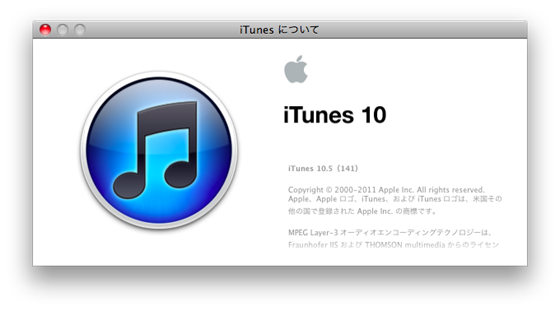
iOS5配布時点では、iTunes 10.5 が最新バージョンです。
iTunes を起動する、またはソフトウェアアップデートなどで、最新版へのアップデートの案内が届くようになっていますから、既に iTunes 10.5 がインストール済みかもしれませんが、念のためにバージョン確認。
もし 10.5以下のバージョンを使っている場合は、iTunesを最新にしておきましょう。

>iTunesをダウンロード


[Windowsでのバージョン確認]
iTunesを起動 → ヘルプ → バージョン情報
下図のように「10.5」の表記があればOK。

itunes10.5 - win


[Macでのバージョン確認]
iTunesを起動 → リンゴマーク横の「iTunes」→ iTunesについて
下図のように「10.5」の表記があればOK。
itunes10.5 - mac

余談ですが、WindowsとMacではバージョン表記が若干異なるんですね。
なんて無駄知識。


次は iCloudを使える環境を整備しましょう。


2. Windows & Mac でiCloudが使えるようにしておく。

iOS5の目玉機能の一つに「iCloudとの連携」があります。
MacOSX Lion では iCloud が統合されているので、若干の設定をすれば使う事ができますが、
Windows の場合は「iCloud Control Panel」という専用のクライアントソフトをインストールする必要があります。

[Windowsに iCloud を設定する]

iCloud Control Panel を使用するには「Windows Vista Service Pack 2またはWindows 7」が必要です。
XPは切り捨てられてしまったんですね。
下記のリンクから iCloud Control Panel をダウンロードし、インストールします。

>iCloud control Panel のダウンロード

設定方法は下記のアップル公式ページか、過去の記事を参考してください。

iCloud Control Panel  システム条件
・Microsoft Windows Windows Vista SP2 or Windows 7
・Safari 5.1.1 or Internet Explorer 8 or later
・Microsoft Outlook 2007 or 2010 recommended
・Broadband Internet access


[MacにiCloudを設定する]

Macの場合は公式の手順通りに設定すれば準備完了です。
iCloudの恩恵を最大限に受けるには「OS X Lion v10.7.2以降」が必要です。
Lion 以下のバージョンでは、iCloudの恩恵を受けることがほぼできません。
有線でもアドレスブックとの同期ができず非常に切ない事になります。信者は大人しく Lion買えよってことですね。
もちろん、LionでなくてもiOS5は使う事はできますので、Lionは後回しにしても大丈夫です。


  • 念のためのMacOSXのバージョン確認方法。
    リンゴマーク→このMacについて→10.7.2であればOK
  • 念のためのソフトウェアアップデート方法
    リンゴマーク→ソフトウェアアップデート→アップデートがあれば済ませておきましょう

あとは下記の手順に従って設定すれば準備完了です。

iCloudを設定する Mac編 – アップル
http://www.apple.com/jp/icloud/setup/mac.html

下記は参考リンクです。

iCloudを設定する – アップル
http://www.apple.com/jp/icloud/setup/


次はiPhoneの下準備に取り掛かります。


3. 転ばぬ先の杖、iPhoneのバックアップを作成しておく。


iOS5へのアップデート中にもし何かあっても保険が利く様に、というか何も起こらない方が良いのですが、転ばぬ先の杖としてバックアップを作成しておきましょう。

とりあえずiPhoneをUSBケーブルで母艦につなぎます。


3-1. iPhone本体の設定をバックアップする

 iTunesを起動→iPhoneを選択→概要→バックアップ

※バックアップを暗号化する際には、パスワードは忘れずに控えて置いてください。アップデート時に詰みます。

※アドレス帳、音楽、ビデオ、写真などのデータのバックアップも忘れずに行っておいてください。
 iOS5へのアップデート時に、音楽ファイル等、一部のデータは削除されます。


3-2. iPhoneを復元するための準備

ついでといってはなんですが、もし事故に遭った時の為に、ゼロから復旧する方法も押さえておきましょう。

iPhoneのバックアップは非常に優秀で、復元時にはバックアップ時点の状態をほぼ完璧に再現してくれます。
注意点として、アプリを復元する際には、母艦のPCまたはMacに存在せずiPhoneだけに入っている、という状態のアプリは復元されません。
漏れがない様に、iPhoneから母艦へアプリをバックアップしておきましょう。

[Windowsの場合]
iTunes起動→iPhoneを選択→ファイル(F)→購入した項目を”iPhone”から転送

[Macの場合]
iTunes起動→iPhoneを選択→リンゴマークの並びのファイル→購入した項目を”端末名”から転送

これでiPhoneに入っている物は母艦のWindowsまたはMacにも入っている、という状態になります。


3-3. こちらはお好みで。

  • とりあえず後でインストールしなおしても差し支えないアプリはiPhoneから取り除いておくと、
    身軽にできて事故の確率が減り、アップデートの時間も短縮できます。
    また、事故からの復旧時間も短くなります。
  • 音楽、ビデオ、写真などのデータは一旦本体から取り除いておくと、
    事故からの復旧が早くて済みます。
    バックアップは音楽データ等も復旧させてくれるので。。。


(事故死)iPhoneが息をしていません。。。iPhoneをきれいさっぱりリセットする。

涙が出そうな状況になったら、慌てずに工場出荷時の状態にリセットしましょう。
先にパックアップしてあるから大丈夫!ですたぶん。

リセット方法:
 Apple ロゴが表示されるまで、スリープ/スリープ解除ボタンとホームボタンを同時に10 秒以上押し続けます。
 ・スリープ解除ボタンとはiPhone本体右上角のボタン。
 ・ホームボタンとはiPhone本体正面下部中央の丸いボタンです。

参考記事:iPhone, iPad, iPod touch:電源の入/切 (再起動) とリセット - アップル


(iPhone怒りの復元)無垢になったiPhoneを、バックアップから調教済みのiPhoneに復元する方法

工場出荷時の状態に戻ったら、さっき取っておいたバックアップからiPhoneを復元します。
iTunesを起動→概要→復元

これでアプリや設定含め、ゼロから復元が可能です。
この手順でも解決できない場合、最寄りのアップルストアへ駆け込みましょう。


次は、いよいよiOS5へのアップデートです。


4. iOS5へのアップデートを試みる。


待ちに待ったiOS5へのアップデートです。
これだけ下準備しておけば、何か起こっても素数を数えなくて済みます。
iOS5にアップデートが完了し、事項のiPhoneの設定が済むまで、USBケーブルは抜かずにおきましょう。

Wi-Fi経由でのiPhoneへの同期を試してみたくなる気持ちもわかりますが、
今ここで慌てなくても、これから嫌という程お付き合いする事になりますのでご安心ください。

[iOSをアップデートする]
iTunes を起動し→iPhoneを選択→概要→アップデートを確認ボタンをクリック。


Image[4]

「ダウンロードしてアップデート」を選択。
iTunesのソフトウェアアップデートがあれば、ここで実施されるかもしれません(未確認)


Image(1)[4]

先に行っているので必要はありませんが、とりあえず「続ける」で。

Image(2)[4]

iPhoneの音楽等は全部けしちゃうけどいい?と聞いてきます。
既に作業を終えている私に死角はなかった。
「アップデート」を押す。

Image(3)[4]

アップデート内容が出てきます。
「次へ」を押す。

Image(4)[4]

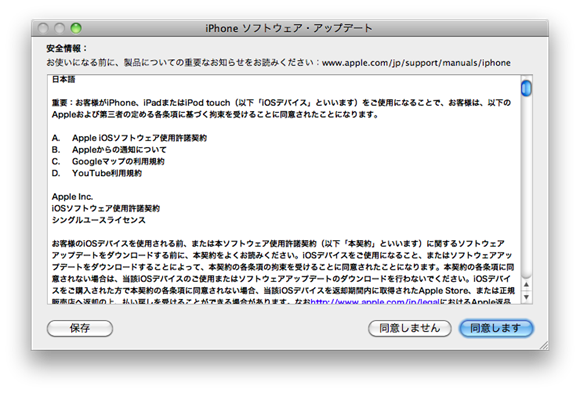
利用規約が出てきます。しっかり読みましょう。
「同意します」を押すと、同意した事になります。


アップデータのダウンロードが始まります。
アップデータのダウンロードが済むと、iOS5のインストールが始まります。
エラーがでなければ以上でアップデート終わり!

しばらくするとiPhoneがiOS5が初期設定を求めてきます。

それまで気長に待ちましょう。


次は iOS5になったiPhoneの初期設定です。


5. iOS5になったiPhoneの初期設定をする

 こちらは画像が多くなったので別記事になっています。


2011/10/13

iOS5祭りキターーーー


2011.10.13 2:00 に iOS5がリリース。

Apple

アップデータのダウンロードに結構な時間がかかりそうなので、アップデートがてらSSをペタペタと。

スクリーンショット(2011-10-13 2.04.45)

スクリーンショット(2011-10-13 2.04.55)

スクリーンショット(2011-10-13 2.05.03)

スクリーンショット(2011-10-13 2.05.13)

スクリーンショット(2011-10-13 2.05.26)


iOS 5 ソフトウェア・アップデート

このアップデートには、200 を超える新機能が含まれています。以下にその一部を紹介します:

    •    通知
    ◦    画面を上から下にスワイプすると通知センターが表示され、通知がまとめて表示されます
    ◦    新しい通知は画面の上部に一時的に表示されます
    ◦    ロック画面から通知を表示できます
    ◦    ロック画面の右側にある通知 App アイコンをスライドして、その App に直接移動できます
    •    iMessage
    ◦    無制限のテキスト、写真、およびビデオメッセージをほかの iOS 5 ユーザと送受信できます
    ◦    配信確認や開封確認でメッセージを追跡できます
    ◦    グループメッセージングとセキュリティ保護された暗号化
    ◦    モバイルデータ通信および Wi-Fi 経由で動作します*
    •    Newsstand
    ◦    雑誌と新聞の購読がホーム画面上で自動的に整理されます
    ◦    最新号の表紙が表示されます
    ◦    最新号をバックグラウンドでダウンロードされます
    •    リマインダーによる To Do リストの管理
    ◦    iCloud、iCal、および Outlook と同期できます
    ◦    ある場所に到着または出発するときに、位置情報に基づくリマインダーで通知されます(iPhone 4S と iPhone 4)
    •    Twitter をビルトインサポート
    ◦    “設定”で一度サインインすれば、カメラ、写真、マップ、Safari、および YouTube から直接ツイートできます
    ◦    ツイートに位置情報を追加できます
    ◦    Twitter のプロフィールの写真とユーザ名が連絡先に表示されます
    •    カメラ搭載デバイスのカメラを改善
    ◦    デバイスのスリープ時にホームボタンをダブルクリックすると、カメラショートカットを呼び出せます(iPhone 4S、iPhone 4、iPhone 3GS、および iPod touch(第四世代))
    ◦    音量を上げるボタンで写真を撮影できます
    ◦    オプションのグリッドラインを使ってショットを整列できます
    ◦    プレビュー画面でピンチして拡大できます
    ◦    プレビュー画面でスワイプしてカメラロールを表示できます
    ◦    タップしたままにすると焦点と露出をロックできます(露出ロックのサポートは iPad 2 と iPod touch(第四世代)のみ)
    •    カメラ内蔵デバイスの写真を改善
    ◦    切り取りと回転
    ◦    赤目除去
    ◦    1 回のタップで補正できます
    ◦    写真をアルバムに整理できます
    •    メールの改善
    ◦    ボールド、イタリック、または下線付きフォントを使ってテキストを書式設定できます
    ◦    インデントを制御できます
    ◦    宛先フィールド内で名前をドラッグして並べ替えることができます
    ◦    メッセージにフラグを設定できます
    ◦    メッセージにまとめてフラグを付けたり、開封済みまたは未開封にしたりできます
    ◦    メール警告サウンドをカスタマイズできます
    ◦    S/MIME
    •    カレンダーの改善
    ◦    iPad の年表示および iPhone と iPod touch の週表示
    ◦    タップしてイベントを作成できます
    ◦    イベント添付ファイルを表示および追加できます
    •    Game Center の改善
    ◦    自分の写真を Game Center アカウントに使用できます
    ◦    達成項目スコア全体を友達と比較できます
    ◦    友達のお勧めや友達の友達で Game Center の新しい友達を見つけることができます
    ◦    カスタムのお勧めのゲームで新しいゲームを見つけることができます
    •    AirPlay ミラーリング(iPad 2 と iPhone 4S)
    •    iPad のマルチタスキングジェスチャー
    ◦    4 本または 5 本の指でピンチするとホーム画面に移動します
    ◦    上にスワイプするとマルチタスクバーが表示されます
    ◦    左または右にスワイプすると App を切り替えることができます
    •    “設定アシスタント”を使ってデバイス上で設定、アクティベーション、構成
    •    ソフトウェア・アップデートをテザリングなしでワイヤレスに利用可能
    •    iCloud サポート
    ◦    iTunes in the Cloud
    ◦    フォトストリーム
    ◦    Documents in the Cloud
    ◦    App とブックの自動ダウンロードと購入履歴
    ◦    バックアップ
    ◦    メール/連絡先/カレンダー
    ◦    iPhoneを探す
    •    ミュージック App を iPad 用に再設計
    •    1 時間ごとの天気予報
    •    リアルタイム株価情報
    •    iTunes へのワイヤレス同期
    •    キーボードの改善
    ◦    iPad 用の分割キーボード
    ◦    自動修正の精度が向上
    ◦    中国語と日本語の入力を改善
    ◦    新しい絵文字キーボード
    ◦    自動修正用のユーザ辞書
    ◦    よく使う単語のキーボードショートカットを作成できます
    •    アクセシビリティの改善
    ◦    着信および通知があったときに LED フラッシュを点灯できる(iPhone 4S と iPhone 4)
    ◦    着信用のカスタム・バイブレーション・パターン(iPhone)
    ◦    体の不自由な人向けの入力デバイスで iOS を使用するための新しいインターフェイス
    ◦    選択したテキストの読み上げることができます
    ◦    VoiceOver 用のカスタム要素ラベル
    •    Exchange ActiveSync の改善
    ◦    ワイヤレスでタスクを同期
    ◦    メッセージをフラグ付き、開封済み、または未開封にできます
    ◦    オフラインサポートを改善
    ◦    GAL サービスからの新しい連絡先を保存
    •    1,500 を超える新しいデベロッパ API
    •    バグ修正

このソフトウェア・アップデートと互換性のある製品:
    •    iPhone 4S
    •    iPhone 4
    •    iPhone 3GS
    •    iPad 2
    •    iPad
    •    iPod touch(第四世代)
    •    iPod touch(第三世代)

* 通信事業者の通常のデータレートが適用される場合があります。iMessage を使用できない場合、メッセージは SMS として送信されます。この場合、通信事業者のメッセージング料金が適用されます。

このアップデートのセキュリティに関する内容について詳しくは、次の Web サイトを参照してください:
    http://support.apple.com/kb/HT1222?viewlocale=ja_JP


Appleのサイトからは、iOS5まもなく登場バッジが消えたもよう?

iTunes 10.5はiTunesのページからダウンロードできるようになっていました。

2011/06/08

iTunes 10.3 アップデート。さようなら母艦アップデートその1?


先日、iOS5とiCloudが発表され、母艦がなくてもiPhoneやiPadが使えるようになる!
と素敵な情報が飛び交っていましたが、素直に考えたらそれが当然ちゃうん。。。

とは考えてはいけないようです。難しいもんですね。

とっとと母艦とはお別れしたいところです。

iTunes 10.3 のアップデートが来ていたのでめも。

スクリーンショット(2011-06-08 17.51.02)

アップデート内容は以下の通り。

iTunes 10.3 の新機能

iTunes in the Cloud ベータが登場。「iTunes」で購入するミュージックは、お使いのすべてのデバイスに自動的に表示されます。以前に「iTunes」で購入した項目もダウンロードできます。欲しいものが欲しいときに欲しいところに入ります。

• 自動ダウンロード。デバイスまたはコンピュータからミュージックを購入すると、Mac および iOS デバイスにそのコピーが自動的にダウンロードされます。

• 以前に購入した項目をダウンロード。以前に購入したミュージックを追加費用なしでダウンロードできます。購入した項目は、Mac 上の iTunes Store や iPhone、iPad、または iPod touch 上の iTunes App でダウンロードできます。以前に購入した項目がすでに iTunes Store にない場合は、ダウンロードできない場合があります。

iTunes 10.3 から、ブックも iTunes Store に追加されます。iTunes Store で好きなブックを見つけて購入すると、お使いの iPhone、iPad、または iPod touch の iBooks に自動的にダウンロードできます。このバージョンからは、App やブックの自動ダウンロードを使用したり、コンピュータや iOS デバイスから以前に購入した App やブックをダウンロードしたりすることもできます。

このアップデートのセキュリティ内容について詳しくは、次の Web サイトを参照してください:support.apple.com/kb/HT1222?viewlocale=ja_JP


「自動ダウンロード」は、設定の[共有]タブに、設定項目が追加されています。
アプリケーション、ブックが任意で自動ダウンロード対象追加できるようです。

2011/05/16

iPhoto 9.1.3アップデートが来てるよ!!!

スクリーンショット(2011-05-16 3.26.50)

iPhoto 9.1.3 アップデート

このアップデートにより、iPhoto で結合されたイベントが同期した後に iOS デバイス上で複数のイベントに分割される問題を修正しました。

このアップデートをすべての iPhoto ‘11 ユーザに推奨します。


手前では気づきもしなかった現象ですが、
アップデート内容を読む限り、地味にうっとおしいバグですね。
記事にするまでもないけどなんとなくw

2011/05/10

自前クラウドアプリ、PogoplugをWinとMac両方にインストールして同時に使うとどうなるの?を試してみました。


先のPogoplugのWindowsアプリインストール&設定の続編?記事です。
http://tako-beya.blogspot.com/2011/05/pogoplugpc.html

 
自前クラウドアプリ、PogoplugのアプリをWindowsPCとMacの両方にインストールし、
同時に(あるいは複数台で)使ってもぶっ壊れたりしない?
という疑問が湧いたので、とりあえず試しときました。
(まあ大丈夫なのはわかってるんだけど、なんとなく、ね。)
結論からいくと問題なく使した。つまんね。

PogoplugをWin&Macで同時使用するに当たり、3つのポイントをまとめてみました。
  1. アカウントは一つで大丈夫。沢山取得しなくてもよろしい。
    アプリを複数台インストールしても、1アカウントで使用可能です。
    台数分アカウント開設の必要はありません。
    仮に開設しても共有機能があるので、それはそれで便利かも。
  2. iPhoneの画面的にはこうなるので大丈夫。
    ログイン後に「ファイル」をタップすると、
    Pogoplugがインストールされている機器一覧が表示されます。
    機器の配下はディレクトリを手繰る事ができます。
    以前紹介したAirVideoやVideoStreamと同じ要領の操作ですね。


  3. Windows Live Mesh 等、他のファイル共有アプリとの併用は悲惨。
    Pogoplugは.cedata .ceidという隠しファイルを大量生産します。
    Pogoplugでリモートアクセス可能にしたディレクトリが Windows Live Mesh 等と被っている場合、それを律儀にせっせとSkyDriveや他のPC/Macに共有してくれるので、通信料が増える&共有時間が伸びる&HDDの耐久値が落ちるという状態が発生します。
    ほんまは全部いっしょくたに使いたいんやけど、辞めておいた方が無難です。
    picasa.ini並みのうっとおしさですね。

    # Windows Live Mesh 側で .cedata .ceid を拒否するようなコマンドやら回避方法があればええんやけど見つかんない。

ポイントにするまでもないので省いた項目

Pogoplugの設定「Drive」の項目で、Win&Macそれぞれに「Enable Pogoplug drives」のチェックを入れている場合、Pogoplugインストール時に作成されるPogoplug専用ドライブが、Win&Macの両方にマウントされ、ファイル共有が可能になります。
なにか便利な使い方はあるのだろうか。。。

#Win&Macで無料でキャッキャウフフな感じの記事の方が、タコ部屋ぽいね。

2011/05/09

PogoplugがPC&MacをポゴれるようになったそうなのでWindowsアプリのインストールと設定をしてみて自炊クラウド化を図るの巻。これでiPhoneがまた便利になる!


ネタフルさんとこで表題の件を見つけたので、Windows版アプリの設定を書きとめておこうと思います。

Macの設定はネタフルさんのところに書かれていますのでどうぞ。
Pogoplugの記事もたぶん国内屈指の詳しさがありますので、ぜひご一読ください。
http://netafull.net/pogoplug/037651.html

Pogoplug って何ぞという方はコチラ。


機械に投資することなくポゴることができるようになるのがよいですね。

ダウンロードとかいちいち書かなくてもわかるから飛ばしてまえ~と思うんだけど、
やっぱし書いた置いた方がミジンコにもわかりやすくていいやん?
ということでダウンロードから。タコ部屋の中の人は超絶ミジンコ集団やしね。


ダウンロード

1.Pogoplug のサイトへ行って鼻息荒く「Downloads」をクリック。

DL


2.左下の「PC DOWNLOAD」をクリック。

win7


3.CNETに飛ばされるので、「Download Now」をクリック。

DL CNET


4.インストーラ(pogopluginstall.exe)のダウンロード完了です。

DL installer


インストール

l※Pogoplug のアカウントを持ってないパターンで書いています。

1.先ほどダウンロードした「pogopluginstall.exe」を実行。
  とりあえず次へ連打の旅が始まります。

install -01


2.ライセンスをよく読んで、理解できたら「I Agree」をクリック。

insatall - 02


3.スタートメニューにショートカットを登録するか聞いてくるのでお好みで。
  下記のスクリーンショットはデフォルト(登録する)の状態。

install - 03


4.インストール先を聞いてくるので指定して「Install」をクリック。
  何気に64bit対応アプリなのね。

install - 04


5.しばしインジケータがうごいて。。。

install - 06


6.なんか入れるけどええな?な?と聞いてくるので先っちょだけならOKをクリック。

install - 07


7.インストール完了です。「Finish」をいクリック。

isntall - 08


8.タスクバーの中で元気よくしております。

install -09


設定へと洒落込む前に初期のセットアップが必要です編

インストール後すぐ使用!というわけにはいきません。。。
Pogoplugを利用するにはアカウントが必要です。

上記の手順でインストールしたアプリから登録できますので、さくっとやっつけましょう。


1.とりあえずメニュー。

  タスクバーアイコンを右クリックでメニューが表示されます。
  とりあえずは「Open Pogoplug Preferences…」を選択

menu -01


2.初回設定画面が開きます。

  「I am new to Pogoplug」を選択して「Next」。

login -01


3.アカウント作成画面に移ります。

 必要事項を入力して「Next」。

login -02


4.リモートアクセスを許可するディレクトリをお好みで選択します。
  デフォルトではすべてにチェックが入ったいます。(以下はデフォルトのまま進みます)

login -03


5.ツアーが始まります。ひととおり目を通しましょう。

login -04


6.ツアーが終わる頃には、アカウント作成画面で入力したメールアドレスにメールが届いています。
  記載のリンクをクリックし、アカウントをアクティベートします。

login -05


7.設定完了画面。SS撮り忘れちゃいました。ごめんね!

mininitakogadekiru


7.設定完了。ローカルドライブに Pogolug(P:)というドライブが生まれました。

  このドライブは、初期設定完了後にタスクバーアイコンから開くことができるようになります。
  無駄情報やね。

login -07


8.ついでにPogoplugのWebアクセス画面も開きます。

  赤枠の箇所で日本語化が可能です。
  ちなみにログイン画面は https://my.pogoplug.com/ となります。
  一度ログアウトして、ログイン画面を見ておくのも手ですね。

My Pogoplug  View

以上で初期設定は完了!


Pogoplug をとりあえず使えるように設定する

ここからが本番です。長いわ!

再度タスクバーアイコンを右クリック。
Signed in の箇所にメールアドレスが記載されていると、アカウントが機能しているよという事です。

「Open Pogoplug Preferences…」を選択すると、先ほどとは違った設定画面が開きます。

set -02


設定画面が開きます。英語ですね。意味わかりませんね。

set -01


設定画面「Account」の内容

初期設定で取得したアカウントの状態を示す画面です。特に触る事はありません。

set -01

  • Registerd to:
    有効なアカウント名が入ります。右横の「Unregister this computer」でログオフみたいな。
  • Account status:
    Activated 有効です。イケてます。となっていればOK
  • Account type:
    Free とりあえず何もしてなければFreeの模様。
  • Version Number:
    Pogoplug のソフトバージョン(執筆当時は3.0.1.0 でした)。
  • Identifier:

  • なんやろこれ。たぶんいつかどこかで使うんだと思います。
    機器とのリンクとかかな。


設定画面「Remote Access」の内容

リモートアクセス(いわゆるポゴる)対象を設定する画面です。
リモートで使いまくりたいディレクトリをバシバシ設定してください。

set -03

  • ロゴの下のON/OFF
    リモートアクセス許可の切り替え。ONの場合はリモートアクセスが有効。
    OFFの時は無効になります。
  • ロゴの右、These folders are enabled for remote access:
    リモートアクセス許可が
    上記画像は初期設定の4でチェックされていたデフォルトの状態です。
    右の(-)マイナスマークをクリックすると、ディレクトリをリモートアクセス対象から外すことができます。
  • その下、フォルダーを追加するらしきボタン
    ご想像のとおり、リモートアクセス対象ディレクトリを追加するボタンです。


以下3つはまた今度。

  • 設定画面「Print」の内容
  • 設定画面「Backup」の内容
  • 設定画面「Drive」の内容


以上でサーバ側の設定は終わりです。

ほんでどないして使うねんこのタコ!な方には

こちらをどうぞ。
http://itunes.apple.com/jp/app/pogoplug/id306217576?mt=8

これで

2011-05-09 026


こうなるというわけです

2011-05-09 027


追記:

ちなみに、無料アプリではビデオのストリーミング再生はできないとの事。
しかしAirVideoやVideoStreamがあるので隙はなかった。

関連記事

Air Video と Video Stream を試してみた。iPhoneアプリのやつね。
http://tako-beya.blogspot.com/2011/01/airvideo-videostream.html

Video Stream を試してみた。設定もした
http://tako-beya.blogspot.com/2011/01/video-stream.html