ラベル アップデート の投稿を表示しています。 すべての投稿を表示

2012/03/09

iOS5.1アップデートキターーーーの前にやっておきたい事。びびりのためのまわりくどい安全アップデート。死ぬのは奴らだ!


iOS5から無線でのOSのアップデートに対応したiOS。
iOS5.1ももちろん無線アップデートができます。

前回のiOS4→iOS5のアップデート祭りには、膨大な数の死者が出ました。。。
彼らに敬意を表し、びびりの私は今回も保険をかけまくって安全にアップデートする事にしました。
時間はかかりますが、もしもの時に失う時間の方が多すぎるので。。。


(ループによる死亡事故なども多発しているようなのでご注意ください)


という訳で、

手順を記載してみます。※詳細な手順は省きます


1. アプリを終了させる
おなじみのホームボタン2回押しでアプリは全部お休みしてもらいます。
(バックグラウンドアプリによるループ死亡があるそうなので)


2.再起動する
一旦再起動して気持ちを引き締めます。
(バックグラウンドアプリによるループ死亡があるそうなので)

3.母艦と有線でつなぐ
アップデートは有線で行います。
安定感を感じますよね。


4.とりあえずiPhoneを同期させて母艦と最新の状態に。
母艦の中身とiPhoneの中身を同期しておきます。


5. バックアップを取る(iCloud)
iCloudでバックアップを取られている方は、iCloudに現時点のバックアップを取っておきます。
設定→iCloud→ストレージとバックアップ→いますぐバックアップを作成


6.機内モードにしてスタンドアロンに。
電波を遮断し、横槍によるエラー発生を防ぎます。
(iOS5.1アップデート後のWifi接続でループで死亡報告もあるようなので)


7.バックアップを取る(母艦)
アップデートが正常に終了しても、iOS5.1が正しく動く保証はありません。
何かあっても、すぐにアップデート前に戻せるよう保険をかけておきます。
最終バックアップは必ず手元で自身で完全管理できる、という状況を作るのが目的です。
というのは、iCloudバックアップからの復元はPCフリーではないので、
結局ケーブルをつないでiCloudからデータをダウンロードしてきて復元。。。となります。
アホらしいですね。


8.アップデートかける
母艦にバックアップが取れたらアップデートwかけます。


9.アップデート完了
アップデートがおわり、iOS端末が自動的に再起動します。


10.機内モード解除
iOS端末が立ち上がったら、機内モードを解除して通信の具合を調べます。


おわり!!!!

膨大な作業をこなしたように感じますが、30分かかりません。


これでアップデートでコケても,アップデート後にコケても、
とりあえずはiOS5.0に戻る事ができます。

復元方法については、下記記事の「3-2. iPhoneを復元するための準備」あたりを参考ください。


iOS5 にさくっと安全にアップデートするための下準備と設定
http://tako-beya.blogspot.com/2011/10/ios5_15.html


2012/03/08

[アプデ] GarageBand 6.0.5 アップデート


iOS5.1アップデートに伴い、iTunes, iPhoto, GarageBandのアップデートが来ています。

iPhone, iPadのGarageBandにも更新が来ていましたので、
それに対応するアップデート及びバグフィクスの配布の模様。


以下アップデート内容です。


このアップデートは以下のように、一般的な互換性に対応し、全体的な安定性とパフォーマンスの問題に対応します:
• iOS プロジェクトの GarageBand との互換性をアップデートします
• GarageBand Lesson プレビュービデオの再生の問題を解決します
• 一部のソフトウェア音源で音符が正しくないまたは動かなくなる問題を修正します

[アプデ] iPhoto 9.2.2 アップデート


iOS5.1に伴いiTunes, iPhoto, GarageBandのアップデートが来ています。

iPhotoはiCloudとの連携機能に変更があった模様。
フォトストリームの写真削除にも対応しているようです。


以下、アップデート内容です。

バージョン 9.2.2 で追加された修正
•  フォトストリームから写真を削除できるようになりました
バージョン 9.2 での修正
•  iCloud および iOS 5 との互換性が解決されます
•  1 枚表示モード時に左右のスワイプジェスチャを使って写真間を移動できるようになりました
•  以前に読み込んだ写真が読み込みウインドウの別セクションに表示されるようになりました
•  ブック/カレンダーのテーマとカードのカテゴリが、回転表示の画面でポップアップメニューから選択できるようになりました
•  ブックの一部のページが正しくプリントされない問題が解決されます
•  ライブラリを再構築したときに保存済みのスライドショーとブックが正しく保持されるようになりました
このアップデートは iPhoto '11 のすべてのユーザに推奨されます。

[アプデ] iTunes 10.6 アップデート


先のiOS5.1アップデートに伴い、iTunesのアップデートも到来。


新Apple TVへの対応や、iTunes in the Cloudのバグフィクスが含まれているようですね。

以下、アップデート内容です。

iTunes 10.6 では、1080p の高解像度(HD)の映画やテレビ番組を iTunes Store から再生する機能が追加されています。
このリリースでは、以下のような多数の iTunes Match の機能向上にも対応しています:
• 曲のマッチング機能の向上
• アルバムアートワークの処理、ダウンロード、および表示の改善
• iCloud からの再生時に曲がスキップされる問題を解決
このアップデートのセキュリティ内容については、http://support.apple.com/kb/HT1222?viewlocale=ja_JP を参照してください

2012/02/05

[アプデ] Mac OS X 総合アップデート バージョンは 10.7.3。1.34GB。


Mac OS X 総合アップデート バージョン 10.7.3 が来ていました。

サイズがなんと1.34GBとなかなかのボリューム。

変更点に
「Windowファイル共有に関する互換性の問題を解決!」
という文言があったのでドキドキしながら詳細ページのURLを開いたら、
予想通り英語でした。


性懲りもなくフォトストリームの個別削除を粘っているのですが、
画像ファイルの実体は削除できるんだけど、サムネイルが削除できません。もう一歩w
個別削除のアップデートがくるまでに解決してみたいw


以下総合アップデート内容コピペ

10.7.3 アップデートは OS X Lion のすべてのユーザに推奨されます。このアップデートには、お使いの Mac の安定性、互換性、およびセキュリティを向上させる、次のような一般的なオペレーティングシステムの修正が含まれています:
  • カタロニア語、クロアチア語、ギリシャ語、ヘブライ語、ルーマニア語、スロバキア語、タイ語、およびウクライナ語の言語サポートを追加
  • スマートカードを使って OS X にログインする際の問題を解決
  • ディレクトリサービスでの認証の問題を解決
  • Windows ファイル共有に関する互換性の問題を解決
このアップデートについて詳しくは、次の Web サイトを参照してください:http://support.apple.com/kb/HT5048?viewlocale=ja_JP。
このアップデートのセキュリティコンテンツについては、次の Web サイトを参照してください:http://support.apple.com/kb/HT1222?viewlocale=ja_JP2。


2011/10/21

iOS5も出た事やし、そろそろLionにアップデートするかという紳士淑女のための、さくっと安全にアップグレードできる準備と手順。


Mac OSX Lion


知人にMac OSX Lion にアップデートする時のあれこれを訪ねられたので、

壮絶に爆死しないため、安全にアップグレードする為の準備と手順を備忘録としてまとめ。


事前準備物

準備物リストは下記の通り。

  • Mac OS X 10.6(Snow Leopard)の10.6.6以上(Snow Leopard はApple Storeで購入可能)。
  • Lionにアップグレードできる機種(Intel Core 2 Duo、Core i3、Core i5、Core i7、またはXeonプロセッサを搭載したMac)
    →機種なんてわかんねーよという場合は、とりあえずお金を用意してLionを購入しようとすると、
    アップグレード対象外の機種は「対象外の機種です」という表記が出て購入できないので安心です?!
    そういう時は新しいMacを買えば解決です。イージーですね。
  • HDDの空き容量(7GB以上の空きが必要との事、ということは倍の14GBぐらいは開けておきましょう)
  • 【お好みで】DVDが焼けるドライブと空きのDVD1枚
  • 【お好みで】外付HDD(Macで現在使用済みの容量以上の物)
  • Apple ID
  • 2,600円
  • たっぷりの時間と余裕。

チラ見ぐらいはしておきたいシステム条件

OSX Lion のシステム条件 – アップル
http://www.apple.com/jp/macosx/specs.html

Snow Leopard の入手方法

Lion へのアップグレードには Snow Leopard がインストールされているMacが必須条件になりますが、
現段階(2011.10,.20時点)でもApple Store で販売されており、入手可能です。
http://store.apple.com/jp/product/MC573J/A?fnode=MTY1NDAzOA


アップグレード目次

  1. とりあえずLionを買ってみる
    1-1. OSX Lion を購入する
    1-2. OSX Lion のインストールディスクを作成する
  2. 転ばぬ先の杖、バックアップをとって復元方法もおさらい
    2-1. バックアップのおさらい
    2-2. バックアップする
  3. Lionをインストールする
  4. おまけ

項目は少ないですが、バックアップ作成には時間がかかるので注意。
時間の余裕はたっぷりと。


1. とりあえずLionを買ってみる

OSX Lion の入手には3つの方法があります。

  1. Mac App Storeからダウンロードして購入。

    Mac App Store からLionのイントーラをダウンロードし、インストールする一般的な方法。
    今回はこの方法で書きます。

    Mac OSX Lion - Mac App Store
    http://itunes.apple.com/jp/app/os-x-lion/id444303913?mt=12
    ページ中「MacApp Store で見る」をクリックでMac App Store に飛ぶ事ができます。

  2. Apple Store からUSBメモリ版の購入。

    Apple Storeにて¥6200円、送料無料での提供です。
    App Storeが利用できない方や複数台に入れまくる方、またはコレクション用途におすすめ。
    lion usb
  3. AppleのUp-To-Dateプログラム

    2011年7月21日以降にLionを購入された方向けに、無償アップデートのプログラムがあります。

    OS X Lion Up-To-Dateプログラム
    http://www.apple.com/jp/macosx/uptodate/

という訳で、購入手段を確認したら、お金を握りしめて Mac App Store へ走る格好になります。

その前に、調達資金についてもちょこっとお得な情報を。

2011年10月30日(日)まで、セブンイレブンでiTunesカードを割引販売しているので、
それを利用すればLionは割安で購入可能です。
「iTunes Card 3,000円」⇒2,500円(500円値引)お一人様10枚迄也。
http://karuwaza.jp/m-cksu/static/pc/otoku/index_img/20111013_01.html

このサービスは定期的にやっているので、チェックしてみてはいかがでしょうか。


1-1. OSX Lion を購入する。

リンゴマーク→App Store から購入。Apple IDが必要です。

アップグレード前は、下図の「インストール済み」が「購入」ボタンになっています。
購入ボタンを押すと、Dock内にLionのインストーラが入り、ダウンロードが始まります。

インストーラは4GBほどありますので、終わる迄次のステップでも読みながらのんびりしましょう。

スクリーンショット 2011-10-20 23.34.19

おつりのちゃり銭、気になるあの娘にアプリをプレゼントすれば、欲しい物が2つ手に入るかもしれませんね。
心を買うんじゃなくて、心意気を買ってもらうのが紳士淑女というもの。
要するにハート。震える程ヒィヒィと。


さて、プレゼントを決めたら恒例のバックアップを。と行きたいところですが、
Lionはアップグレードが完了するとインストーラは自動的に削除される仕組みになっていますので、
インストールディスクを作成しておきたい場合は、Lionインストール前に実施する必要があります。


1-2. OSX Lion のインストールディスクを作成する

下記の記事に Lionのインストールディスクを作成方法がまとまっているので参考に。

OS X Lionの起動ディスクの作成方法 – ひとりぶろぐ
http://hitoriblog.com/?p=3750


ディスクを焼いているうちに食事するお店も決めて、バックアップ取得に取り掛かりましょう。


2. 転ばぬ先の杖、バックアップをとって復元方法もおさらい。

2-1. バックアップをする前に、Macのバックアップ方法についておさらい。

主に2種類の方法があります。

  1. TimeMachineでバックアップする
    常にMac全体のバックアップを取り続け、バックアップも最新の状態に保つ方法。
    HDD容量はMacの2倍の容量を推奨。
  2. ディスクイメージでバックアップする(推奨)
    現在のMacを丸ごとバックアップする方法。
    HDD容量はMacと同じ化、それ以上であれば問題なし。

それぞれすばらしい記事が既にありますので、一読ください。

TimeMachineでバックアップする

Time MachineのバックアップからMacのシステムをまるごと復元する方法 – inforati
http://inforati.jp/apple/mac-tips-techniques/system-hints/how-to-restore-macos-system-from-time-machine-back-up.html

復元方法の要点:

  • Mac OSX のインストールディスク(またはUSBメモリ)を挿れる
  • 「C」を押してMacを起動する
  • ユーティリティ→バックアップからシステムを復元を選択


ディスクイメージでバックアップする(推奨)

Macのシステム全体をディスクイメージに圧縮バックアップする方法 - inforati
http://inforati.jp/apple/mac-tips-techniques/application-hints/how-to-back-up-mac-system-to-disk-image.html

バックアップの要点:

  • Mac OSX のインストールディスク(またはUSBメモリ)を挿れる
  • 「C」または「Option」を押してMacを起動する
  • ユーティリティ→ディスクユーティリティを起動
  • バックアップしたいHDDを選択→ディスクを検証
  • 検証がすんだら「新規イメージ」を選択→保存先に外付HDDを選択
    (圧縮、暗号化はお好みで。外付HDDがMacと同じ容量なら、圧縮を選択)
  • イメージ→復元するイメージのスキャン

復元の要点:

  • Mac OSX のインストールディスク(またはUSBメモリ)を挿れる
  • 「C」または「Option」を押してMacを起動する
  • ユーティリティ→ディスクユーティリティを起動
  • 復元先のボリュームを選択→「復元」タブを選択
  • 「ソース」に先ほどバックアップしたイメージファイルを選択
  • 復元先には「復元させるボリューム」をドラッグ&ドロップで選択
  • 「復元先を消去」にチェックを入れて「復元」ボタンを押す


2-2. バックアップする

今回のバックアップはディスクイメージの使用を推奨します。
TimeMachineを使用していても、なるべくディスクイメージでのバックアップ作成を推奨します。
(バックアップ前の時点へ確実に戻る事ができるので)

TimeMachineでバックアップをされている方は、下記の方法で現段階のバックアップを作成しておいてください。

Mac Time Machineですぐにバックアップを実行する方法 – inforati
http://inforati.jp/apple/mac-tips-techniques/system-hints/back-up-mac-os-with-time-machine-immediately.html

準備が整ったら、ディスクイメージを作成し、バックアップします。
バックアップ作成は環境(というか使っているHDDの量)によって時間がかかるものですので、
たっぷり時間がとれる時に行うのがベストです。

バックアップが終わる迄の間、部屋の予約も済ませておきましょう。何事も準備が肝心です。

バックアップ前になぜLionをダウンロードしたかというと、
トラブル起きた→復元した→もっかいダウンロード。。。
という2重作業を回避するため。
インストールディスクを作っておけば関係ないんだけど、内蔵HDD(またはSSD)からインストールする方が早い。


以上でバックアップは完了。
何かあってもここまでは戻ってこれるので安心です。


3. Lion をインストールする

毎度やっとこさですね。

バックアップを取り終えたら、DockにあるLionのインストーラを起動させます。
下図のような流れで Mac OSX Lion は淡々とインストールされていきます。
(10~15分程度でインストールは完了)

再起動がすんだらLionにアップグレード完了です。

スクリーンショット(2011-10-16 21.21.05)

スクリーンショット(2011-10-16 21.21.12)

スクリーンショット(2011-10-16 21.21.17)

スクリーンショット(2011-10-16 21.21.22)

スクリーンショット(2011-10-16 21.21.33)

晴れて Mac OSX Lion へのアップグレードが完了しました。

iCloudを設定すれば、iOSとの連携がさらに楽しくなると共に、iPhoneのようにMacを探したり、外部からMacに接続したり、色々な使い方ができるようになります。

iCloudを設定する方法(Mac版) – Apple
http://www.apple.com/jp/icloud/setup/mac.html


iCloudに関する記事がいくつか書いていますので参考にどうぞ。

iCloud - フォトストリームをリセットする(フォトストリームの写真を削除する)には一体どうすればよいのか。家庭崩壊の危機だよ。。。
http://tako-beya.blogspot.com/2011/10/icloud.html

iCloud - iPhoneのフォトストリームをリセットする【完全版】やり方わかった!これで掬われるもとい救われる!!
http://tako-beya.blogspot.com/2011/10/icloud_16.html

iCloud - iPhotoのフォトストリームをリセットする方法。円満の秘訣は、見せない努力を続ける事です?
http://tako-beya.blogspot.com/2011/10/icloud-iphoto.html

その他の iCloud 関連記事
http://tako-beya.blogspot.com/search/label/iCloud


バックアップで作成したディスクイメージは、もう大丈夫と判断できるまで大切に保管しておきましょう。


Lionにアップグレードが完了すると、
もうプレゼントの事とか、予約したお店や部屋とか、すっかり忘れちゃってるかもしれませんね〜


4.おまけ

MacのTime Machineの設定方法と使い方、小技やTipsのまとめ – inforati
http://inforati.jp/apple/mac-tips-techniques/system-hints/how-to-use-mac-time-machine-back-up.html

【Mac】後からハードディスクのパーティションを変更(追加・削除)しました ~OS X Lionの大部屋作り~ - もっと知りたいリンゴのあれこれ
http://yucomac.blog96.fc2.com/blog-entry-408.html

Macを “OS 10.7 Lion” にアップデートしたら最初にビックリすることと、その対処法
http://www.ttcbn.net/no_second_life/archives/14012


2011/10/15

iOS5 にさくっと安全にアップデートするための下準備と設定


overview_hero


iOS5へのアップデート祭り、死人が沢山でているようで。。。
祭りに死はつきものなんですが、わが身はやっぱりかわいいもんですね。
今回は勢いでアップデートいったれ!とやってみましたが、途中iPhoneのバックアップのパスワードを失念していて詰むところでした。

次回のアップデートの際は、これだけは必ず準備しとかないと死ぬぞ!的なアラートを出して、
チェックリストにチェックを入れて初めてアップデートができるような、そういう仕組みを取り入れて頂けると良いですね。

iOS5へのアップデートは、iPhoneの使い方によっては非常に時間がかかる場合があります。
たっぷりの時間と余裕がある時にアップデートした方が身の為です。

出勤前に行ったりすると仮病がこじれる可能性があるので注意。

それでは下ごしらえの手順です。
C÷ミ


手順多すぎじゃしばくぞハゲ!と言われたので記事の前に目次を追加;;

  1. まずは iTunes を最新にする。
  2. Windows & Mac でiCloudが使えるようにしておく。
  3. 転ばぬ先の杖、iPhoneのバックアップを作成しておく。
    3-1. iPhone本体の設定をバックアップする
    3-2. iPhoneを復元するための準備
    3-3. こちらはお好みで。
    (事故死)iPhoneが息をしていません。。。iPhoneをきれいさっぱりリセットする。
    (iPhone怒りの復元)無垢になったiPhoneを、バックアップから調教済みのiPhoneに復元する方法
  4. iOS5へのアップデートを試みる。
  5. iOS5になったiPhoneの初期設定をする

ざっと5分程度です。読むだけなら。


1. まずは iTunes を最新にする。

iOS5配布時点では、iTunes 10.5 が最新バージョンです。
iTunes を起動する、またはソフトウェアアップデートなどで、最新版へのアップデートの案内が届くようになっていますから、既に iTunes 10.5 がインストール済みかもしれませんが、念のためにバージョン確認。
もし 10.5以下のバージョンを使っている場合は、iTunesを最新にしておきましょう。

>iTunesをダウンロード


[Windowsでのバージョン確認]
iTunesを起動 → ヘルプ → バージョン情報
下図のように「10.5」の表記があればOK。

itunes10.5 - win


[Macでのバージョン確認]
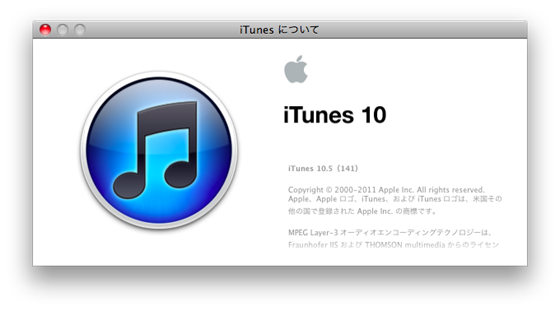
iTunesを起動 → リンゴマーク横の「iTunes」→ iTunesについて
下図のように「10.5」の表記があればOK。
itunes10.5 - mac

余談ですが、WindowsとMacではバージョン表記が若干異なるんですね。
なんて無駄知識。


次は iCloudを使える環境を整備しましょう。


2. Windows & Mac でiCloudが使えるようにしておく。

iOS5の目玉機能の一つに「iCloudとの連携」があります。
MacOSX Lion では iCloud が統合されているので、若干の設定をすれば使う事ができますが、
Windows の場合は「iCloud Control Panel」という専用のクライアントソフトをインストールする必要があります。

[Windowsに iCloud を設定する]

iCloud Control Panel を使用するには「Windows Vista Service Pack 2またはWindows 7」が必要です。
XPは切り捨てられてしまったんですね。
下記のリンクから iCloud Control Panel をダウンロードし、インストールします。

>iCloud control Panel のダウンロード

設定方法は下記のアップル公式ページか、過去の記事を参考してください。

iCloud Control Panel  システム条件
・Microsoft Windows Windows Vista SP2 or Windows 7
・Safari 5.1.1 or Internet Explorer 8 or later
・Microsoft Outlook 2007 or 2010 recommended
・Broadband Internet access


[MacにiCloudを設定する]

Macの場合は公式の手順通りに設定すれば準備完了です。
iCloudの恩恵を最大限に受けるには「OS X Lion v10.7.2以降」が必要です。
Lion 以下のバージョンでは、iCloudの恩恵を受けることがほぼできません。
有線でもアドレスブックとの同期ができず非常に切ない事になります。信者は大人しく Lion買えよってことですね。
もちろん、LionでなくてもiOS5は使う事はできますので、Lionは後回しにしても大丈夫です。


  • 念のためのMacOSXのバージョン確認方法。
    リンゴマーク→このMacについて→10.7.2であればOK
  • 念のためのソフトウェアアップデート方法
    リンゴマーク→ソフトウェアアップデート→アップデートがあれば済ませておきましょう

あとは下記の手順に従って設定すれば準備完了です。

iCloudを設定する Mac編 – アップル
http://www.apple.com/jp/icloud/setup/mac.html

下記は参考リンクです。

iCloudを設定する – アップル
http://www.apple.com/jp/icloud/setup/


次はiPhoneの下準備に取り掛かります。


3. 転ばぬ先の杖、iPhoneのバックアップを作成しておく。


iOS5へのアップデート中にもし何かあっても保険が利く様に、というか何も起こらない方が良いのですが、転ばぬ先の杖としてバックアップを作成しておきましょう。

とりあえずiPhoneをUSBケーブルで母艦につなぎます。


3-1. iPhone本体の設定をバックアップする

 iTunesを起動→iPhoneを選択→概要→バックアップ

※バックアップを暗号化する際には、パスワードは忘れずに控えて置いてください。アップデート時に詰みます。

※アドレス帳、音楽、ビデオ、写真などのデータのバックアップも忘れずに行っておいてください。
 iOS5へのアップデート時に、音楽ファイル等、一部のデータは削除されます。


3-2. iPhoneを復元するための準備

ついでといってはなんですが、もし事故に遭った時の為に、ゼロから復旧する方法も押さえておきましょう。

iPhoneのバックアップは非常に優秀で、復元時にはバックアップ時点の状態をほぼ完璧に再現してくれます。
注意点として、アプリを復元する際には、母艦のPCまたはMacに存在せずiPhoneだけに入っている、という状態のアプリは復元されません。
漏れがない様に、iPhoneから母艦へアプリをバックアップしておきましょう。

[Windowsの場合]
iTunes起動→iPhoneを選択→ファイル(F)→購入した項目を”iPhone”から転送

[Macの場合]
iTunes起動→iPhoneを選択→リンゴマークの並びのファイル→購入した項目を”端末名”から転送

これでiPhoneに入っている物は母艦のWindowsまたはMacにも入っている、という状態になります。


3-3. こちらはお好みで。

  • とりあえず後でインストールしなおしても差し支えないアプリはiPhoneから取り除いておくと、
    身軽にできて事故の確率が減り、アップデートの時間も短縮できます。
    また、事故からの復旧時間も短くなります。
  • 音楽、ビデオ、写真などのデータは一旦本体から取り除いておくと、
    事故からの復旧が早くて済みます。
    バックアップは音楽データ等も復旧させてくれるので。。。


(事故死)iPhoneが息をしていません。。。iPhoneをきれいさっぱりリセットする。

涙が出そうな状況になったら、慌てずに工場出荷時の状態にリセットしましょう。
先にパックアップしてあるから大丈夫!ですたぶん。

リセット方法:
 Apple ロゴが表示されるまで、スリープ/スリープ解除ボタンとホームボタンを同時に10 秒以上押し続けます。
 ・スリープ解除ボタンとはiPhone本体右上角のボタン。
 ・ホームボタンとはiPhone本体正面下部中央の丸いボタンです。

参考記事:iPhone, iPad, iPod touch:電源の入/切 (再起動) とリセット - アップル


(iPhone怒りの復元)無垢になったiPhoneを、バックアップから調教済みのiPhoneに復元する方法

工場出荷時の状態に戻ったら、さっき取っておいたバックアップからiPhoneを復元します。
iTunesを起動→概要→復元

これでアプリや設定含め、ゼロから復元が可能です。
この手順でも解決できない場合、最寄りのアップルストアへ駆け込みましょう。


次は、いよいよiOS5へのアップデートです。


4. iOS5へのアップデートを試みる。


待ちに待ったiOS5へのアップデートです。
これだけ下準備しておけば、何か起こっても素数を数えなくて済みます。
iOS5にアップデートが完了し、事項のiPhoneの設定が済むまで、USBケーブルは抜かずにおきましょう。

Wi-Fi経由でのiPhoneへの同期を試してみたくなる気持ちもわかりますが、
今ここで慌てなくても、これから嫌という程お付き合いする事になりますのでご安心ください。

[iOSをアップデートする]
iTunes を起動し→iPhoneを選択→概要→アップデートを確認ボタンをクリック。


Image[4]

「ダウンロードしてアップデート」を選択。
iTunesのソフトウェアアップデートがあれば、ここで実施されるかもしれません(未確認)


Image(1)[4]

先に行っているので必要はありませんが、とりあえず「続ける」で。

Image(2)[4]

iPhoneの音楽等は全部けしちゃうけどいい?と聞いてきます。
既に作業を終えている私に死角はなかった。
「アップデート」を押す。

Image(3)[4]

アップデート内容が出てきます。
「次へ」を押す。

Image(4)[4]

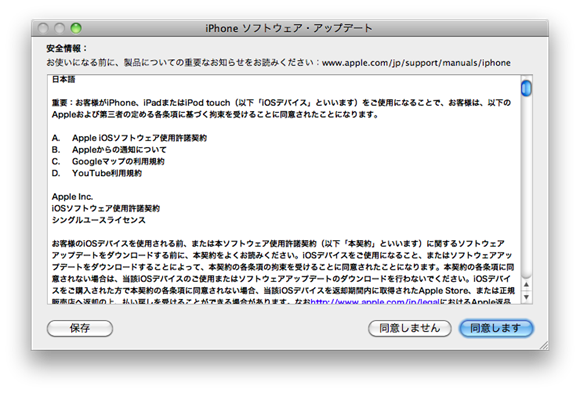
利用規約が出てきます。しっかり読みましょう。
「同意します」を押すと、同意した事になります。


アップデータのダウンロードが始まります。
アップデータのダウンロードが済むと、iOS5のインストールが始まります。
エラーがでなければ以上でアップデート終わり!

しばらくするとiPhoneがiOS5が初期設定を求めてきます。

それまで気長に待ちましょう。


次は iOS5になったiPhoneの初期設定です。


5. iOS5になったiPhoneの初期設定をする

 こちらは画像が多くなったので別記事になっています。


2011/06/29

Office 365 ベータ終了、正式サービスに。

マイクロソフト社のクラウドサービス、Office 365 が正式サービスとなった模様。
MSから案内メールが来ていました。

Office 365
http://www.microsoft.com/ja-jp/office365/online-software.aspx


気になるでも、お高いんでしょう?は、
・プロフェッショナル、小規模ユーザが ¥600 1 ユーザー/月、
・中小企業およびエンタープライズユーザは ¥1,000〜¥2,860 1 ユーザー/月
という価格構成のようです。

価格表:プロフェッショナル、小規模ユーザ
http://www.microsoft.com/ja-jp/office365/buy-small-business.aspx

価格表:中小企業およびエンタープライズユーザ
http://www.microsoft.com/ja-jp/office365/buy-midsize-enterprise.aspx


Officeがそのまま使える点、Googleより使い勝手が良い。
SharePoint便利だし。
Office無視ならGoogleで十分なんだけどね。。。


以下、MSから来たメールの引用。

Office 365 のベータは終了しました

Microsoft® Office 365 for professionals and small businesses beta プログラムにご参加いただき、ありがとうございます。

お試しいただいたこの Web 対応の使いやすいツール セットは、ほぼすべてのデバイスで場所を問わず、電子メール、重要なドキュメント、連絡先、および予定表にアクセスできます。サービスは、Microsoft Outlook®、Word、Excel®、および PowerPoint® など、ご存知の使い慣れたプログラムとシームレスに連動します。また、Microsoft の強力なセキュリティ機能の支援によってデータが保護されています。

皆様のご協力のおかげで、Office 365 for professionals and small businesses を正式にリリースする準備が整いました。

ご購入いただく場合は、本日から 30 日以内に判断してください。サービスのすべての機能と性能を十分にご確認いただいた皆様には、Office 365 for professionals and small business の購入をご検討いただけるものと存じます。

ご利用ありがとうございます。
Office 365 チーム

#Googleとの二重払いでコストが大変になりそうです。Appleは有料にしないでね;;

2011/06/22

タイムカプセルが消失する悪夢再来?アップル Time Capsule 3TB モデル。

またまた engadjet japan で知った内容。

アップル Time Capsule に 3TB モデル登場、2TB モデルも大幅値下げ
http://japanese.engadget.com/2011/06/21/time-capsule-3tb/

アップルの「革命的なバックアップ装置」兼「802.11n Wi-Fiベースステーション」、Time Capsuleが約2年ぶりにアップデートされました。変更点は3TBモデルの追加。1TBモデルは廃止され、2TBモデルとの選択ということになります。価格も3TBモデルが4万4400円、2TBモデルが2万6400円と、ここ2年のストレージ価格下落を反映して大幅に値下げされました。現在、オンライン Apple Store では24時間以内出荷状態です

ということは、AirMac Extream もそろそろ後継機が出るのかしら?


Time Capsule は1、2年での故障が続発。
高い上にすぐに壊れるという、なんかOEMのタイマーでも入ってるの?という、
悪夢を具現化したかのようなバックアップ装置でした。

一方、AirMac Extream はただの無線ルータに見えますが、
実はあまり知られていない特殊な機能があって、

外付けHDDをつなぐと Mac の Time Machine のバックアップディスクできるという機能があり、
Mac本体にHDDを指すことなく、無線経由でTime Machine のバックアップ環境構築ができるのです。

また、外付けのHDDをNAS化する機能もあり、
USBハブを使う事で大量のHDDをNAS化し、簡単なファイル共有環境も同時に構築可能な夢の機械なのでした。

おうちや小規模オフィスで使うと、使い勝手と費用対効果が非常に良くて、提案すると結構喜んでくれたりします。
無線の速度がどうたらとか、難癖つけどころはあるのですが、そこは信者相手ですので、大した問題にはなりません。
信じる者は結構すくわれるようです。足元の場合もあるけど、泣かない。

通信速度についてはUSBの時点でお察しくださいなのですが、
USB3やLight Peakが普及する事で、今後また使い勝手のよい製品に化けるかもしれません。

かもしれません話。

Firefox5 にアップデート。

engadget japanでFirefox5公開のお知らせを知りました。

そういえば予告されてたのをすっかり忘れていたw

Firefox 5 公開、年内には Firefox 9 に到達へ
http://japanese.engadget.com/2011/06/21/firefox-5/

というわけで、Firefox 5.0 が予告どおり公開されました。変更点はCSSアニメーションの対応、Canvas・JavaScript・メモリ・ネットワーキングのパフォーマンス向上、HTML5などWeb標準の対応強化、セキュリティ問題の修正など。Windows / Mac / Linux の各プラットフォーム向けに加え、Android版も公開されています。またアドオンの互換性に気を揉む日々が訪れそうですが、ウェブアプリ時代が到来し、ブラウザの役割がかつてなく高まった今日、頻繁にアップデートが繰り返されるのも必然と言えるかもしれません。今後もメジャーアップデートは6週ごとに実施される計画で、Firefox 6は8月、Firefox 7が9月、Firefox 8が11月、Firefox 9は12月に公開される予定です。

ダウンロード

リリースノート
今後のリリースカレンダー


とりあえずインストール。

気になる使用感ですが、アドオンがオフになりまくっているので何とも評価しづらい。。。


話は変わりますが、

Windows7で、

Firefox4がインストールされている環境、

かつタスクバーにアイコンを配置している状態で

Firefox5をインストール。

デスクトップに生まれるアイコンクリックだとFirefox5が起動するけど、

タスクバーのアイコンをクリックするとFirefox4が起動する。

同じ現象を Firefox3->4の時にも見たような気がするけど

これは仕様なの?配慮なの?罠なの?


# Windows Live Writer で、やっとこさ投稿できるようになりました。
# なにやらエラーが出て投稿できなくって、萎えてたんです。。。

2011/06/08

iTunes 10.3 アップデート。さようなら母艦アップデートその1?


先日、iOS5とiCloudが発表され、母艦がなくてもiPhoneやiPadが使えるようになる!
と素敵な情報が飛び交っていましたが、素直に考えたらそれが当然ちゃうん。。。

とは考えてはいけないようです。難しいもんですね。

とっとと母艦とはお別れしたいところです。

iTunes 10.3 のアップデートが来ていたのでめも。

スクリーンショット(2011-06-08 17.51.02)

アップデート内容は以下の通り。

iTunes 10.3 の新機能

iTunes in the Cloud ベータが登場。「iTunes」で購入するミュージックは、お使いのすべてのデバイスに自動的に表示されます。以前に「iTunes」で購入した項目もダウンロードできます。欲しいものが欲しいときに欲しいところに入ります。

• 自動ダウンロード。デバイスまたはコンピュータからミュージックを購入すると、Mac および iOS デバイスにそのコピーが自動的にダウンロードされます。

• 以前に購入した項目をダウンロード。以前に購入したミュージックを追加費用なしでダウンロードできます。購入した項目は、Mac 上の iTunes Store や iPhone、iPad、または iPod touch 上の iTunes App でダウンロードできます。以前に購入した項目がすでに iTunes Store にない場合は、ダウンロードできない場合があります。

iTunes 10.3 から、ブックも iTunes Store に追加されます。iTunes Store で好きなブックを見つけて購入すると、お使いの iPhone、iPad、または iPod touch の iBooks に自動的にダウンロードできます。このバージョンからは、App やブックの自動ダウンロードを使用したり、コンピュータや iOS デバイスから以前に購入した App やブックをダウンロードしたりすることもできます。

このアップデートのセキュリティ内容について詳しくは、次の Web サイトを参照してください:support.apple.com/kb/HT1222?viewlocale=ja_JP


「自動ダウンロード」は、設定の[共有]タブに、設定項目が追加されています。
アプリケーション、ブックが任意で自動ダウンロード対象追加できるようです。

2011/05/16

iPhoto 9.1.3アップデートが来てるよ!!!

スクリーンショット(2011-05-16 3.26.50)

iPhoto 9.1.3 アップデート

このアップデートにより、iPhoto で結合されたイベントが同期した後に iOS デバイス上で複数のイベントに分割される問題を修正しました。

このアップデートをすべての iPhoto ‘11 ユーザに推奨します。


手前では気づきもしなかった現象ですが、
アップデート内容を読む限り、地味にうっとおしいバグですね。
記事にするまでもないけどなんとなくw

2011/05/09

PogoplugがPC&MacをポゴれるようになったそうなのでWindowsアプリのインストールと設定をしてみて自炊クラウド化を図るの巻。これでiPhoneがまた便利になる!


ネタフルさんとこで表題の件を見つけたので、Windows版アプリの設定を書きとめておこうと思います。

Macの設定はネタフルさんのところに書かれていますのでどうぞ。
Pogoplugの記事もたぶん国内屈指の詳しさがありますので、ぜひご一読ください。
http://netafull.net/pogoplug/037651.html

Pogoplug って何ぞという方はコチラ。


機械に投資することなくポゴることができるようになるのがよいですね。

ダウンロードとかいちいち書かなくてもわかるから飛ばしてまえ~と思うんだけど、
やっぱし書いた置いた方がミジンコにもわかりやすくていいやん?
ということでダウンロードから。タコ部屋の中の人は超絶ミジンコ集団やしね。


ダウンロード

1.Pogoplug のサイトへ行って鼻息荒く「Downloads」をクリック。

DL


2.左下の「PC DOWNLOAD」をクリック。

win7


3.CNETに飛ばされるので、「Download Now」をクリック。

DL CNET


4.インストーラ(pogopluginstall.exe)のダウンロード完了です。

DL installer


インストール

l※Pogoplug のアカウントを持ってないパターンで書いています。

1.先ほどダウンロードした「pogopluginstall.exe」を実行。
  とりあえず次へ連打の旅が始まります。

install -01


2.ライセンスをよく読んで、理解できたら「I Agree」をクリック。

insatall - 02


3.スタートメニューにショートカットを登録するか聞いてくるのでお好みで。
  下記のスクリーンショットはデフォルト(登録する)の状態。

install - 03


4.インストール先を聞いてくるので指定して「Install」をクリック。
  何気に64bit対応アプリなのね。

install - 04


5.しばしインジケータがうごいて。。。

install - 06


6.なんか入れるけどええな?な?と聞いてくるので先っちょだけならOKをクリック。

install - 07


7.インストール完了です。「Finish」をいクリック。

isntall - 08


8.タスクバーの中で元気よくしております。

install -09


設定へと洒落込む前に初期のセットアップが必要です編

インストール後すぐ使用!というわけにはいきません。。。
Pogoplugを利用するにはアカウントが必要です。

上記の手順でインストールしたアプリから登録できますので、さくっとやっつけましょう。


1.とりあえずメニュー。

  タスクバーアイコンを右クリックでメニューが表示されます。
  とりあえずは「Open Pogoplug Preferences…」を選択

menu -01


2.初回設定画面が開きます。

  「I am new to Pogoplug」を選択して「Next」。

login -01


3.アカウント作成画面に移ります。

 必要事項を入力して「Next」。

login -02


4.リモートアクセスを許可するディレクトリをお好みで選択します。
  デフォルトではすべてにチェックが入ったいます。(以下はデフォルトのまま進みます)

login -03


5.ツアーが始まります。ひととおり目を通しましょう。

login -04


6.ツアーが終わる頃には、アカウント作成画面で入力したメールアドレスにメールが届いています。
  記載のリンクをクリックし、アカウントをアクティベートします。

login -05


7.設定完了画面。SS撮り忘れちゃいました。ごめんね!

mininitakogadekiru


7.設定完了。ローカルドライブに Pogolug(P:)というドライブが生まれました。

  このドライブは、初期設定完了後にタスクバーアイコンから開くことができるようになります。
  無駄情報やね。

login -07


8.ついでにPogoplugのWebアクセス画面も開きます。

  赤枠の箇所で日本語化が可能です。
  ちなみにログイン画面は https://my.pogoplug.com/ となります。
  一度ログアウトして、ログイン画面を見ておくのも手ですね。

My Pogoplug  View

以上で初期設定は完了!


Pogoplug をとりあえず使えるように設定する

ここからが本番です。長いわ!

再度タスクバーアイコンを右クリック。
Signed in の箇所にメールアドレスが記載されていると、アカウントが機能しているよという事です。

「Open Pogoplug Preferences…」を選択すると、先ほどとは違った設定画面が開きます。

set -02


設定画面が開きます。英語ですね。意味わかりませんね。

set -01


設定画面「Account」の内容

初期設定で取得したアカウントの状態を示す画面です。特に触る事はありません。

set -01

  • Registerd to:
    有効なアカウント名が入ります。右横の「Unregister this computer」でログオフみたいな。
  • Account status:
    Activated 有効です。イケてます。となっていればOK
  • Account type:
    Free とりあえず何もしてなければFreeの模様。
  • Version Number:
    Pogoplug のソフトバージョン(執筆当時は3.0.1.0 でした)。
  • Identifier:

  • なんやろこれ。たぶんいつかどこかで使うんだと思います。
    機器とのリンクとかかな。


設定画面「Remote Access」の内容

リモートアクセス(いわゆるポゴる)対象を設定する画面です。
リモートで使いまくりたいディレクトリをバシバシ設定してください。

set -03

  • ロゴの下のON/OFF
    リモートアクセス許可の切り替え。ONの場合はリモートアクセスが有効。
    OFFの時は無効になります。
  • ロゴの右、These folders are enabled for remote access:
    リモートアクセス許可が
    上記画像は初期設定の4でチェックされていたデフォルトの状態です。
    右の(-)マイナスマークをクリックすると、ディレクトリをリモートアクセス対象から外すことができます。
  • その下、フォルダーを追加するらしきボタン
    ご想像のとおり、リモートアクセス対象ディレクトリを追加するボタンです。


以下3つはまた今度。

  • 設定画面「Print」の内容
  • 設定画面「Backup」の内容
  • 設定画面「Drive」の内容


以上でサーバ側の設定は終わりです。

ほんでどないして使うねんこのタコ!な方には

こちらをどうぞ。
http://itunes.apple.com/jp/app/pogoplug/id306217576?mt=8

これで

2011-05-09 026


こうなるというわけです

2011-05-09 027


追記:

ちなみに、無料アプリではビデオのストリーミング再生はできないとの事。
しかしAirVideoやVideoStreamがあるので隙はなかった。

関連記事

Air Video と Video Stream を試してみた。iPhoneアプリのやつね。
http://tako-beya.blogspot.com/2011/01/airvideo-videostream.html

Video Stream を試してみた。設定もした
http://tako-beya.blogspot.com/2011/01/video-stream.html